Einstellungshandbuch
Vollständige Referenz für alle Guardian Eye Konfigurationsoptionen mit visuellen Beispielen.
Hauptfenster
Das Hauptfenster zeigt Live-Kamera-Feeds mit Bewegungserkennungsindikatoren. Sie können mehrere Kameras gleichzeitig in einem Raster anzeigen.
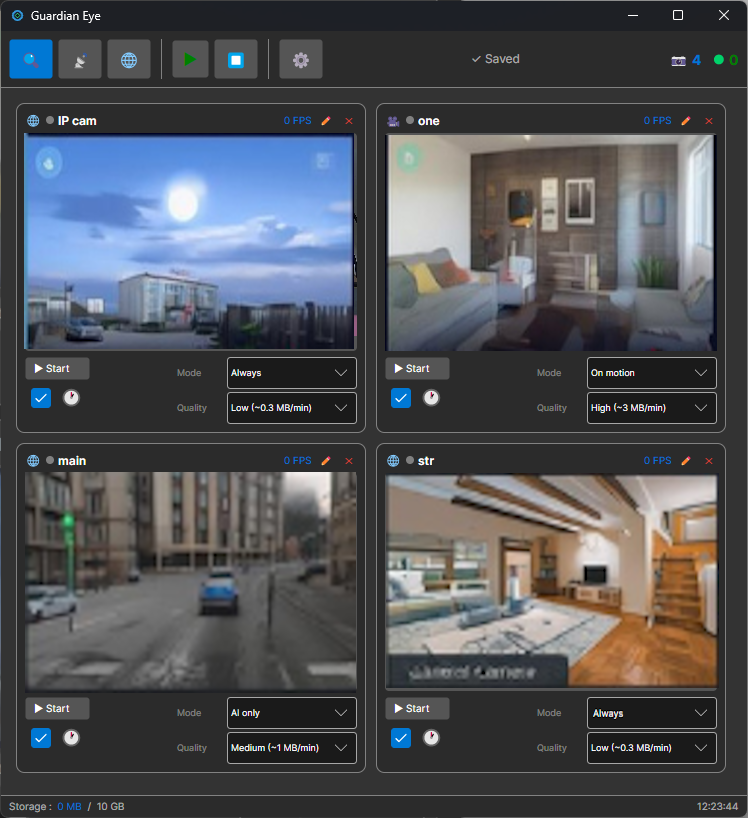
📹 Live-Ansicht
Echtzeit-Video von allen verbundenen Kameras mit geringer Latenz.
🎯 Bewegungsindikator
Visuelle Rückmeldung bei Bewegungserkennung auf einer Kamera.
⚙️ Schnelleinstellungen
Zugriff auf Einstellungen direkt von der Symbolleiste.
🤖 KI-Erkennung
YOLO v8 Neuronales Netz erkennt Personen, Fahrzeuge und Tiere.
🔴 Aufnahme
Kontinuierliche oder bewegungsgesteuerte Aufnahme mit flexiblen Formaten.
📊 Intelligenter Speicher
Automatische Rotation und Bereinigung zur Speicherplatzverwaltung.
🔊 Audio-Analytik
Erkennt Glasbruch, Schüsse, Schreie und andere Geräusche.
🛡️ Manipulationserkennung
Warnt wenn Kamera abgedeckt, defokussiert oder bewegt wird.
🔔 Benachrichtigungen
Konfigurierbare Alarme mit Abklingzeit und Schweregrad-Filtern.
Allgemeine Einstellungen
Erscheinungseinstellungen
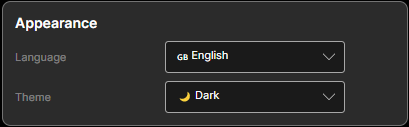
🎨 Theme
Wählen Sie Ihr bevorzugtes Farbschema.
| System | Folgt Ihrem OS-Theme (hell/dunkel) |
| Hell | Helle Oberfläche für Tageslicht |
| Dunkel | Dunkle Oberfläche, angenehmer für die Augen nachts |
🌐 Sprache
Oberflächensprache auswählen.
Aufnahmeeinstellungen
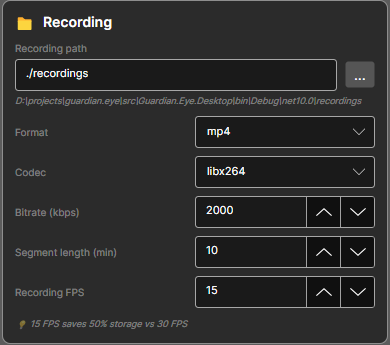
📁 Ausgabepfad
Wo Aufnahmen gespeichert werden.
./recordings 💡 Verwenden Sie SSD für beste Leistung mit mehreren Kameras.
🎬 Format & Codec
| Format: | mp4, mkv, avi |
| Codec: | libx264 (H.264) empfohlen |
| Bitrate: | 2000 kbps (720p) |
⏱️ Segmentdauer
Aufnahmen in Dateien dieser Länge aufteilen.
| Bereich: | 1 - 60 minutes |
| Standard: | 10 minutes |
💡 Kürzer = einfacher Ereignisse zu finden, mehr Dateien zu verwalten.
🎞️ Aufnahme-FPS
Bilder pro Sekunde für gespeichertes Video.
| Standard: | 15 FPS |
| Tip: | 15 FPS spart 50% Speicher vs 30 FPS |
Speicherrotation
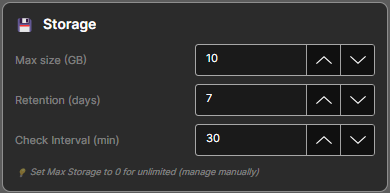
💾 Max. Speichergröße
Maximaler Festplattenspeicher für Aufnahmen.
| Standard: | 10,240 MB (10 GB) |
| Behavior: | Älteste Dateien werden gelöscht, wenn Limit erreicht |
💡 Auf 0 setzen für unbegrenzt (manuell verwalten).
📅 Max. Alter (Tage)
Aufnahmen löschen, die älter sind als dies.
| Standard: | 7 days |
| Kostenloser Plan: | 7 days max |
| Home-Plan: | 30 days |
| Pro-Plan: | Unlimited |
🔄 Prüfintervall
Wie oft Speicherlimits geprüft werden.
| Standard: | 30 minutes |
💡 Niedriger = reaktionsschnellere Bereinigung, etwas mehr CPU.
📊 Speicherrechner
Schätzen Sie, wie viel Speicher Sie benötigen:
Bewegungserkennungseinstellungen
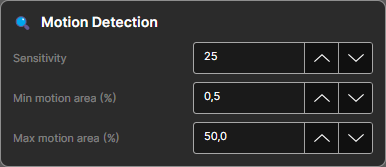
🎚️ Empfindlichkeit
Wie empfindlich der Detektor auf Pixeländerungen reagiert.
| Bereich: | 0 - 255 |
| Standard: | 25 |
| Tip: | Niedriger = empfindlicher, kann Fehlalarme verursachen |
📐 Min/Max Bewegungsbereich
Prozentsatz des Bildes, der sich ändern muss, um auszulösen.
| Min. Bereich: | 0.5% — filtert Rauschen |
| Max. Bereich: | 50% — filtert Lichtänderungen |
💡 Wenn sich das gesamte Bild ändert (>50%), ist es wahrscheinlich Beleuchtung, nicht Bewegung.
⏱️ Abkühlzeit
Wartezeit nach Erkennung vor nächster Auslösung.
| Bereich: | 0 - 3600 seconds |
| Standard: | 5 seconds |
💡 Verhindert Spam-Benachrichtigungen bei kontinuierlicher Bewegung.
Erkennungsoptimierung
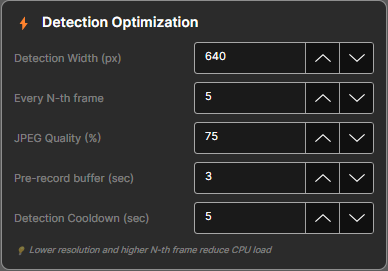
⚙️ Verarbeitungsmodus
Hardware-Beschleunigungsmethode.
| CPU | Universal, langsamer |
| GPU | Erfordert NVIDIA GPU, 10x schneller |
🎬 Frame-Überspringen
Jeden N-ten Frame analysieren um CPU zu sparen.
| Bereich: | 1 - 10 frames |
| Standard: | 3 frames |
💡 Überspringen 3 = jeden 3. Frame analysieren, spart 66% CPU
📐 Erkennungsauflösung
Frames vor Analyse herunterskalieren.
| 100% | Beste Genauigkeit, langsamer |
| 50% | Ausgewogen |
| 25% | Schneller, geringere Genauigkeit |
Manipulationserkennung
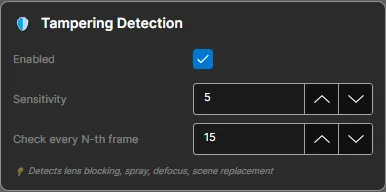
Manipulationsschutz
Automatische Erkennung von Manipulationsversuchen an der Kamera.
Sendet sofortige Alarme bei erkannter Manipulation. Funktioniert unabhängig von der Bewegungserkennung.
Erkennbare Manipulationsereignisse
- Kamera abgedeckt
Erkennt, wenn Objektiv blockiert oder abgedeckt ist
- Kamera defokussiert
Erkennt absichtliche Defokussierung des Objektivs
- Szenenänderung
Erkennt, wenn Kamera bewegt oder umgerichtet wird
Video-Analytik
Objekterkennung
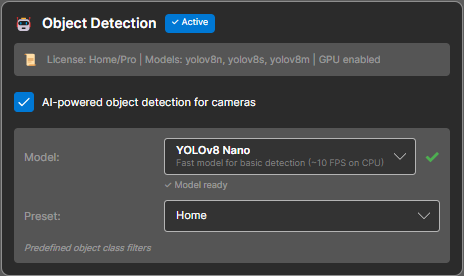
🤖 KI-Engine
Neuronales Netz für Objekterkennung.
YOLO v8 👥 Erkennbare Objekte
Objekttypen zur Erkennung auswählen.
🎚️ Konfidenzschwelle
Minimaler Konfidenzwert zum Auslösen der Erkennung.
| Bereich: | 0 - 100% |
| Standard: | 50% |
💡 Höher = weniger Fehlalarme, kann Objekte übersehen
Erweiterte Parameter
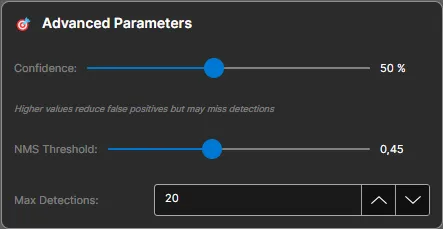
Experten-Einstellungen
Feinabstimmung der Leistungsparameter für fortgeschrittene Benutzer.
| Puffergröße | Frame-Puffergröße für flüssigere Wiedergabe (größer = mehr RAM) |
| Thread-Anzahl | Anzahl der CPU-Threads für Erkennungsverarbeitung |
| GPU-Speicherlimit | Maximale VRAM-Zuweisung für KI-Modelle |
Warnung: Falsche Einstellungen können Instabilität verursachen. Nur ändern, wenn Sie die Auswirkungen verstehen.
Visualisierung
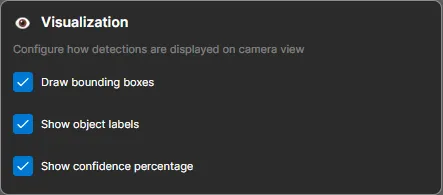
Anzeigeoptionen
Konfigurieren Sie die Anzeige der Erkennungsergebnisse in der Live-Ansicht.
- Begrenzungsrahmen um erkannte Objekte anzeigen
- Objekttyp-Labels anzeigen
- Konfidenz-Prozentsatz anzeigen
- Bewegungserkennungszonen anzeigen
Deaktivieren Sie Visualisierungs-Overlays zur Leistungsverbesserung auf schwacher Hardware.
Benachrichtigungsfilter
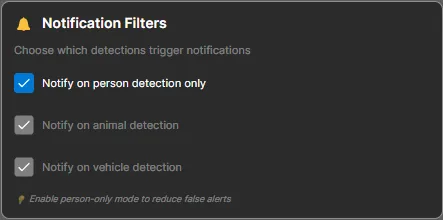
Filtereinstellungen
Kontrollieren Sie, wann und wie Sie Benachrichtigungen erhalten, um Alarm-Müdigkeit zu vermeiden.
| Abkühlzeit | Mindestzeit zwischen Benachrichtigungen für dieselbe Kamera |
| Ruhezeiten | Nicht-kritische Benachrichtigungen während festgelegter Zeiten unterdrücken |
| Schweregrad-Filter | Nur bei Ereignissen über dem gewählten Schweregrad benachrichtigen |
Setzen Sie die Abkühlzeit auf 5+ Minuten um Benachrichtigungs-Spam zu vermeiden.
Audio-Analytik
Audio-Analyse
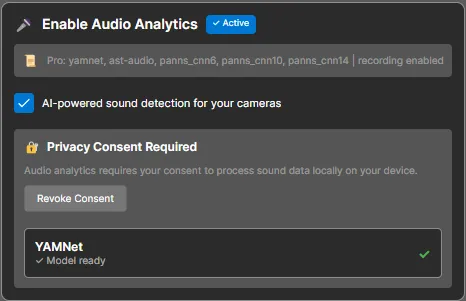
Geräuscherkennung
KI-gestützte Audio-Analyse erkennt spezifische Geräusche wie Glasbruch, Schüsse oder Schreie.
Erfordert Kamera mit Mikrofon. Funktioniert zusammen mit Video-Erkennung für umfassende Sicherheit.
Erkennbare Audio-Ereignisse
- Glasbruch
Erkennt Geräusch von zerbrechendem Fenster oder Glastür
- Schuss
Erkennt Schusswaffen-Geräusche
- Schrei/Notruf
Erkennt menschliche Schreie oder Hilferufe
Erkennungseinstellungen
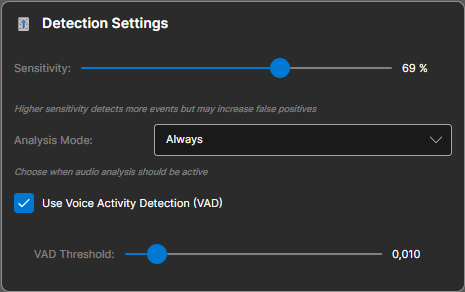
🎯 Erkennung aktivieren
Bewegungs-/Objekterkennung für diese Kamera ein- oder ausschalten.
💡 Deaktivieren Sie, wenn die Kamera auf eine belebte Straße gerichtet ist, um CPU zu sparen.
⚡ Erkennungsmodus
Erkennungsalgorithmus wählen.
| Nur Bewegung | Schnelle Pixeländerungserkennung |
| KI-Erkennung | Objekterkennung durch neuronales Netz |
| Kombiniert | Bewegung aktiviert KI-Analyse |
Erkennbare Ereignisse
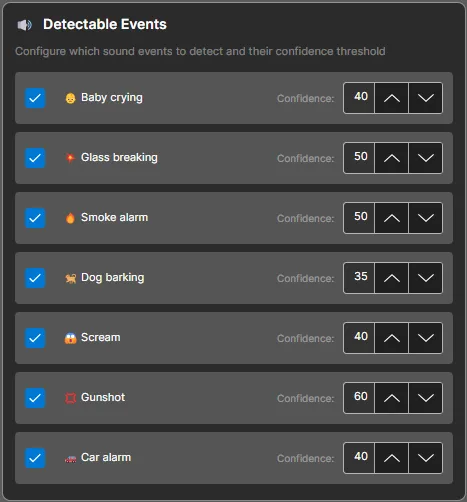
Ereignistypen
Konfigurieren Sie, welche Ereignisse Aufnahmen und Benachrichtigungen auslösen.
- Bewegungsereignisse
- Objekterkennung (Person, Fahrzeug, Tier)
- Audio-Ereignisse (Glas, Schuss, Schrei)
- Manipulations-Ereignisse (Abgedeckt, Defokussiert, Szenenänderung)
Aktivieren Sie nur relevante Ereignisse um Fehlalarme zu reduzieren und Speicher zu sparen.