Guide des paramètres
Référence complète pour toutes les options de configuration de Guardian Eye avec des exemples visuels.
Fenêtre principale
La fenêtre principale affiche les flux en direct des caméras avec des indicateurs de détection de mouvement. Vous pouvez visualiser plusieurs caméras simultanément dans une grille.
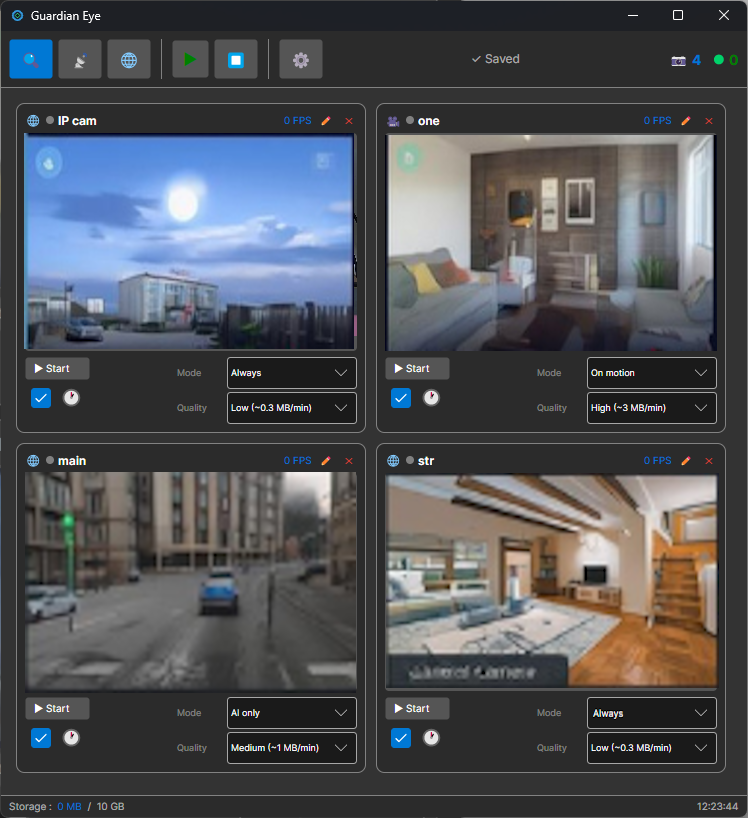
📹 Vue en direct
Vidéo en temps réel de toutes les caméras connectées avec faible latence.
🎯 Indicateur de mouvement
Retour visuel lorsqu'un mouvement est détecté sur une caméra.
⚙️ Paramètres rapides
Accès aux paramètres directement depuis la barre d'outils.
🤖 Détection IA
Le réseau neuronal YOLO v8 détecte les personnes, véhicules et animaux.
🔴 Enregistrement
Enregistrement continu ou déclenché par le mouvement avec formats flexibles.
📊 Stockage intelligent
Rotation et nettoyage automatiques pour gérer l'espace disque.
🔊 Analyse audio
Détecte le bris de verre, coups de feu, cris et autres sons.
🛡️ Détection de sabotage
Alerte quand la caméra est couverte, défocalisée ou déplacée.
🔔 Notifications
Alertes configurables avec délai de récupération et filtres de gravité.
Paramètres généraux
Paramètres d'apparence
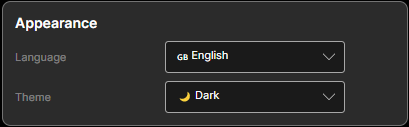
🎨 Thème
Choisissez votre schéma de couleurs préféré.
| Système | Suit le thème de votre OS (clair/sombre) |
| Clair | Interface lumineuse pour un usage de jour |
| Sombre | Interface sombre, plus agréable pour les yeux la nuit |
🌐 Langue
Sélectionnez la langue de l'interface.
Paramètres d'enregistrement
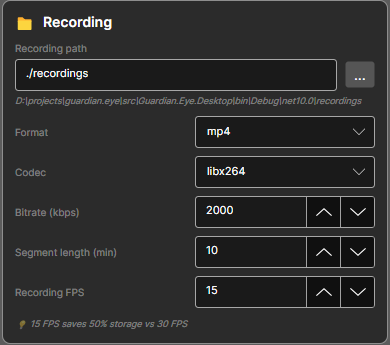
📁 Chemin de sortie
Où les enregistrements sont sauvegardés.
./recordings 💡 Utilisez un SSD pour de meilleures performances avec plusieurs caméras.
🎬 Format & Codec
| Format: | mp4, mkv, avi |
| Codec: | libx264 (H.264) recommandé |
| Débit: | 2000 kbps (720p) |
⏱️ Durée du segment
Diviser les enregistrements en fichiers de cette longueur.
| Plage: | 1 - 60 minutes |
| Par défaut: | 10 minutes |
💡 Plus court = plus facile de trouver les événements, plus de fichiers à gérer.
🎞️ FPS d'enregistrement
Images par seconde pour la vidéo enregistrée.
| Par défaut: | 15 FPS |
| Tip: | 15 FPS économise 50% de stockage vs 30 FPS |
Rotation du stockage
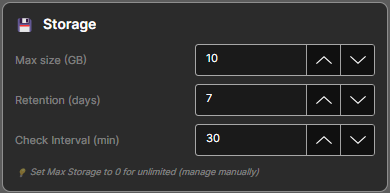
💾 Taille de stockage max.
Espace disque maximum pour les enregistrements.
| Par défaut: | 10,240 MB (10 GB) |
| Behavior: | Les fichiers les plus anciens sont supprimés lorsque la limite est atteinte |
💡 Définir à 0 pour illimité (gérer manuellement).
📅 Âge max. (jours)
Supprimer les enregistrements plus anciens que cela.
| Par défaut: | 7 days |
| Plan gratuit: | 7 days max |
| Plan Home: | 30 days |
| Plan Pro: | Unlimited |
🔄 Intervalle de vérification
Fréquence de vérification des limites de stockage.
| Par défaut: | 30 minutes |
💡 Plus bas = nettoyage plus réactif, légèrement plus de CPU.
📊 Calculateur de stockage
Estimez l'espace de stockage dont vous aurez besoin:
Paramètres de détection de mouvement
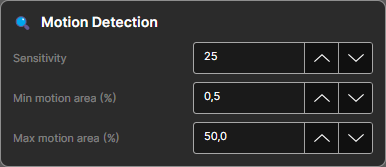
🎚️ Sensibilité
Degré de sensibilité du détecteur aux changements de pixels.
| Plage: | 0 - 255 |
| Par défaut: | 25 |
| Tip: | Plus bas = plus sensible, peut causer des fausses alertes |
📐 Zone de mouvement Min/Max
Pourcentage de l'image qui doit changer pour déclencher.
| Zone min.: | 0.5% — filtre le bruit |
| Zone max.: | 50% — filtre les changements de lumière |
💡 Si toute l'image change (>50%), c'est probablement l'éclairage, pas le mouvement.
⏱️ Temps de refroidissement
Temps d'attente après détection avant le prochain déclenchement.
| Plage: | 0 - 3600 seconds |
| Par défaut: | 5 seconds |
💡 Empêche les notifications spam lors de mouvement continu.
Optimisation de détection
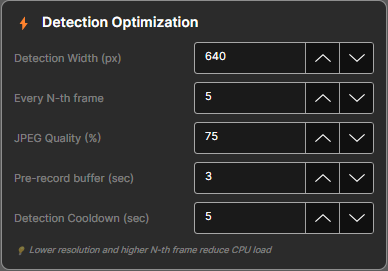
⚙️ Mode de traitement
Méthode d'accélération matérielle.
| CPU | Universel, plus lent |
| GPU | Nécessite GPU NVIDIA, 10x plus rapide |
🎬 Saut d'images
Analyser chaque N-ième image pour économiser le CPU.
| Plage: | 1 - 10 frames |
| Par défaut: | 3 frames |
💡 Saut 3 = analyser chaque 3e image, économise 66% CPU
📐 Résolution de détection
Réduire la résolution des images avant analyse.
| 100% | Meilleure précision, plus lent |
| 50% | Équilibré |
| 25% | Plus rapide, précision réduite |
Détection de sabotage
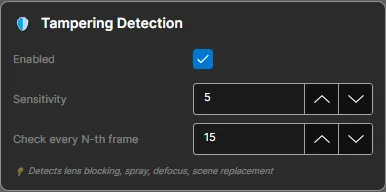
Protection anti-sabotage
Détection automatique des tentatives d'interférence avec la caméra.
Envoie des alertes immédiates lors de détection de sabotage. Fonctionne indépendamment de la détection de mouvement.
Événements de sabotage détectables
- Caméra couverte
Détecte quand l'objectif est bloqué ou couvert
- Caméra défocalisée
Détecte la défocalisation délibérée de l'objectif
- Changement de scène
Détecte quand la caméra est déplacée ou réorientée
Analyse vidéo
Détection d'objets
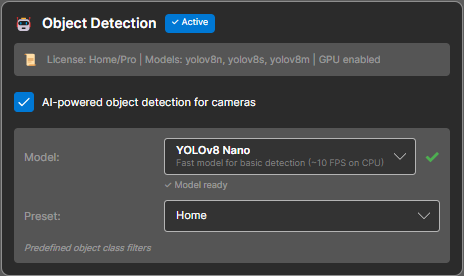
🤖 Moteur IA
Réseau neuronal pour la reconnaissance d'objets.
YOLO v8 👥 Objets détectables
Sélectionnez les types d'objets à détecter.
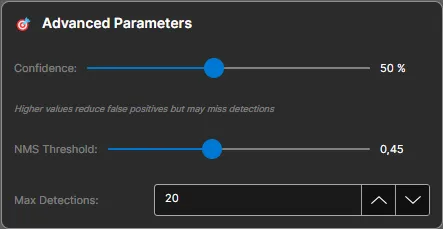
🎚️ Seuil de confiance
Score de confiance minimum pour déclencher la détection.
| Plage: | 0 - 100% |
| Par défaut: | 50% |
💡 Plus élevé = moins de faux positifs, peut manquer certains objets
Paramètres avancés
Paramètres experts
Ajustement fin des paramètres de performance pour les utilisateurs avancés.
| Taille du tampon | Taille du tampon d'images pour une lecture plus fluide (plus grand = plus de RAM) |
| Nombre de threads | Nombre de threads CPU pour le traitement de détection |
| Limite mémoire GPU | Allocation VRAM maximale pour les modèles IA |
Attention: des paramètres incorrects peuvent causer une instabilité. Ne modifiez que si vous comprenez les implications.
Visualisation
Options d'affichage
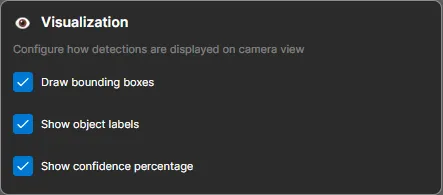
Configurez l'affichage des résultats de détection dans la vue en direct.
- Afficher les cadres autour des objets détectés
- Afficher les étiquettes de type d'objet
- Afficher le pourcentage de confiance
- Afficher les zones de détection de mouvement
Désactivez les superpositions de visualisation pour améliorer les performances sur du matériel faible.
Filtre de notifications
Paramètres du filtre
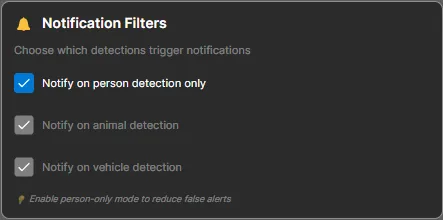
Contrôlez quand et comment vous recevez les notifications pour éviter la fatigue d'alertes.
| Période de repos | Temps minimum entre les notifications pour la même caméra |
| Heures calmes | Supprimer les notifications non critiques pendant les heures spécifiées |
| Filtre de gravité | Notifier uniquement pour les événements au-dessus du niveau de gravité sélectionné |
Définissez la période de repos à 5+ minutes pour éviter le spam de notifications.
Analyse audio
Analyse audio
Détection sonore
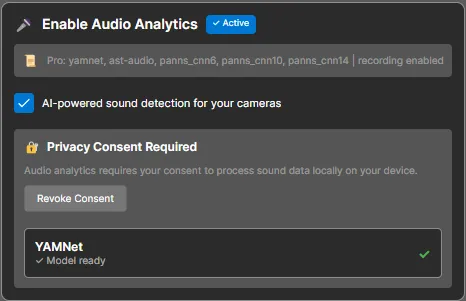
L'analyse audio par IA détecte des sons spécifiques comme le bris de verre, les coups de feu ou les cris.
Nécessite une caméra avec microphone. Fonctionne avec la détection vidéo pour une sécurité complète.
Événements audio détectables
- Bris de verre
Détecte le son de fenêtre ou porte vitrée brisée
- Coup de feu
Détecte les sons de décharge d'arme à feu
- Cri/Détresse
Détecte les cris humains ou appels à l'aide
Paramètres de détection
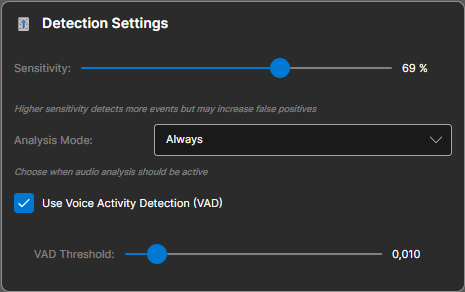
🎯 Activer la détection
Activer ou désactiver la détection de mouvement/objet pour cette caméra.
💡 Désactivez quand la caméra pointe vers une rue animée pour économiser le CPU.
⚡ Mode de détection
Choisissez l'algorithme de détection.
| Mouvement uniquement | Détection rapide des changements de pixels |
| Détection IA | Reconnaissance d'objets par réseau neuronal |
| Combiné | Le mouvement active l'analyse IA |
Événements détectables
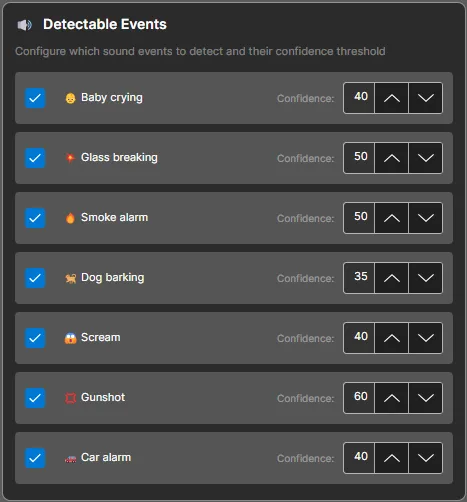
Types d'événements
Configurez quels événements déclenchent les enregistrements et notifications.
- Événements de mouvement
- Détection d'objets (Personne, Véhicule, Animal)
- Événements audio (Verre, Coup de feu, Cri)
- Événements de sabotage (Couverte, Défocalisée, Changement de scène)
N'activez que les événements pertinents pour réduire les faux positifs et l'utilisation du stockage.